Cara Mengatasi UI Sistem Tidak Menanggapi di HP Xiaomi dan Redmi
Pelajari cara mengatasi UI Sistem tidak menanggapi di HP Xiaomi dan Redmi melalui restart, pemeriksaan penyimpanan, pembaruan sistem, hingga langkah pemulihan yang aman.

Mau pasang iklan di sini?
Hubungi kontak Driacom untuk mempromosikan bisnis, produk, atau jasa Anda.
Cara mengatasi UI Sistem tidak menanggapi di HP Xiaomi adalah dengan memulai ulang ponsel, memeriksa ruang penyimpanan, memperbarui sistem dan aplikasi, serta memeriksa aplikasi yang baru dipasang. Jika masalah masih berulang, lakukan pemeriksaan lanjutan sebelum mempertimbangkan reset pabrik.
💡 Ringkasan Inti:
- Pesan error disebabkan oleh gangguan antarmuka sistem Android (System UI) akibat bug sementara, memori penuh, atau konflik aplikasi.
- Solusi awal yang paling aman dilakukan melalui restart perangkat, pembersihan memori internal, dan pengembalian tema bawaan.
- Reset pabrik merupakan opsi pemulihan terakhir dan wajib mendahului proses pencadangan (backup) data penting pengguna.
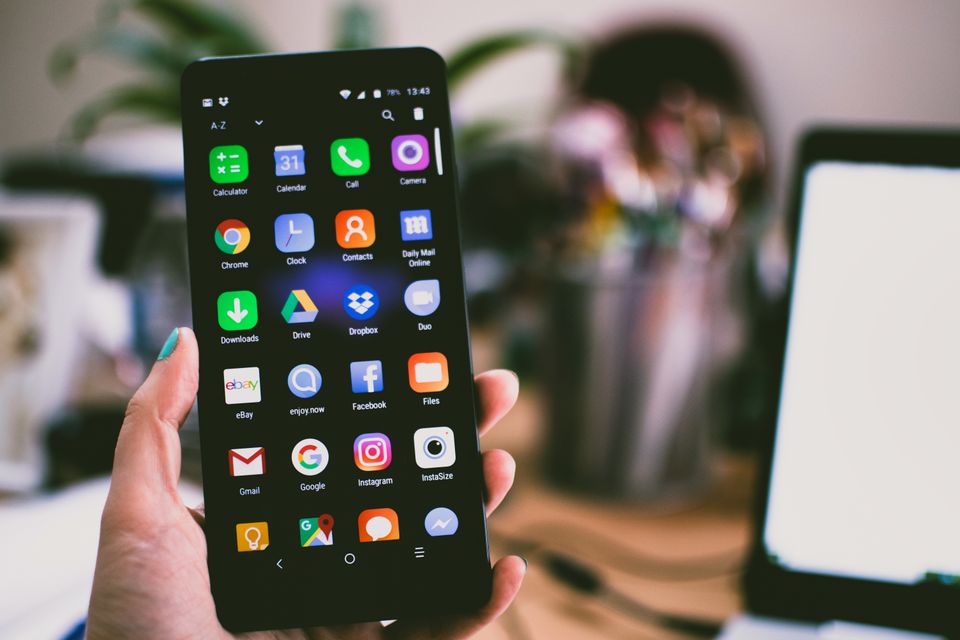
Pernah muncul pesan “UI Sistem tidak menanggapi” atau “System UI isn't responding” di HP Xiaomi dan Redmi? Masalah ini bisa membuat layar macet, menu tidak merespons, atau ponsel terasa lambat saat digunakan. Langkah yang tepat bisa berbeda tergantung model perangkat, versi MIUI atau HyperOS, dan penyebab error. Karena itu, lakukan solusi dari yang paling aman terlebih dahulu. Proses identifikasi dan perbaikan cepat ini memiliki prinsip efisiensi yang sejalan dengan cara otomatisasi pekerjaan dengan AI dalam mendiagnosis masalah teknis perangkat secara terstruktur.
1. Apa Penyebab UI Sistem Tidak Menanggapi di Xiaomi?
UI Sistem atau System UI merupakan bagian Android yang menangani elemen antarmuka, seperti bilah status, panel notifikasi, dan navigasi layar. Ketika komponen tersebut mengalami gangguan, HP dapat menampilkan pesan bahwa UI Sistem tidak merespons.
Beberapa penyebab yang mungkin terjadi antara lain:
- Gangguan sistem sementara: proses sistem mengalami error dan perlu dimulai ulang.
- Penyimpanan internal hampir penuh: ruang yang terbatas dapat mengganggu operasi aplikasi dan sistem.
- Bug pada sistem: masalah bisa muncul setelah pembaruan atau akibat bug pada versi tertentu.
- Aplikasi atau tema yang bermasalah: aplikasi pihak ketiga, launcher, atau tema tertentu mungkin menimbulkan konflik.
- Cache atau data aplikasi bermasalah: data sementara yang rusak dapat mengganggu komponen terkait.
- Masalah perangkat keras: jika error disertai sering mati sendiri, kerusakan setelah terkena air, atau gangguan fisik lainnya, pemeriksaan teknisi mungkin diperlukan.
Pesan error saja tidak cukup untuk memastikan penyebabnya. Sebaiknya jangan langsung menyimpulkan bahwa memori internal atau komponen eMMC rusak.
2. Matriks Pemetaan Solusi Masalah UI Sistem Xiaomi
Tabel berikut memetakan tingkat keparahan gangguan beserta penanganan awal yang direkomendasikan:
3. Langkah Praktis Mengatasi UI Sistem Tidak Menanggapi
Terapkan delapan tahapan pemulihan berikut secara berurutan dari langkah yang paling aman:
Langkah 1: Restart HP Xiaomi atau Redmi
Restart merupakan langkah awal yang paling sederhana untuk mengatasi gangguan sistem sementara.
- Tekan dan tahan tombol daya.
- Pilih Mulai ulang atau Reboot jika menu daya muncul.
- Tunggu sampai ponsel menyala kembali.
- Gunakan ponsel seperti biasa dan perhatikan apakah pesan error masih muncul.
Jika layar benar-benar macet, metode memulai ulang secara paksa berbeda-beda menurut model perangkat. Periksa panduan resmi untuk model Xiaomi atau Redmi yang digunakan sebelum mencoba kombinasi tombol. Restart tidak selalu menyelesaikan penyebab utama, tetapi dapat membantu menentukan apakah gangguan hanya bersifat sementara.
Langkah 2: Periksa Ruang Penyimpanan Internal
Penyimpanan yang hampir penuh dapat membuat ponsel kesulitan menjalankan aplikasi dan memproses data sementara.
- Buka Setelan.
- Cari menu Tentang telepon atau Penyimpanan.
- Periksa sisa ruang internal.
- Hapus file yang tidak diperlukan setelah memastikan file tersebut tidak penting.
- Pindahkan foto dan video berukuran besar ke komputer atau penyimpanan cloud jika diperlukan.
Periksa juga folder unduhan dan video berukuran besar. Jangan menghapus file sistem secara manual karena dapat menimbulkan masalah baru. Tidak ada satu angka ruang kosong yang cocok untuk semua perangkat. Usahakan menyediakan ruang yang cukup untuk pembaruan sistem dan aplikasi.
Langkah 3: Perbarui Sistem MIUI atau HyperOS
Jika error muncul setelah pembaruan, kemungkinan terdapat masalah perangkat lunak yang perlu diperiksa. Sebaliknya, jika perangkat menggunakan versi lama, pembaruan yang tersedia mungkin membawa perbaikan bug.
- Buka Setelan.
- Masuk ke Tentang telepon.
- Periksa versi MIUI atau HyperOS.
- Cari pembaruan yang tersedia melalui menu pembaruan sistem.
- Baca informasi pembaruan sebelum memasangnya.
Sebelum melakukan pembaruan, pastikan baterai mencukupi, koneksi internet stabil, dan data penting sudah dicadangkan. Jika error baru muncul setelah pembaruan tertentu, catat model perangkat dan versi sistemnya. Informasi tersebut akan membantu ketika mencari laporan bug atau meminta bantuan dukungan resmi dari Xiaomi Community.
Langkah 4: Perbarui Aplikasi yang Bermasalah
Aplikasi yang belum diperbarui atau mengalami gangguan dapat memicu ketidakstabilan pada sebagian perangkat.
- Buka Google Play Store.
- Periksa pembaruan aplikasi yang tersedia.
- Perbarui aplikasi yang sering digunakan.
Jika error mulai muncul setelah memasang aplikasi tertentu, periksa apakah masalah tetap terjadi setelah aplikasi tersebut diperbarui atau dihapus. Jangan mengunduh APK dari situs yang tidak tepercaya hanya karena menjanjikan perbaikan error sistem.
Langkah 5: Periksa Launcher dan Tema
Jika pesan UI Sistem tidak menanggapi muncul setelah mengganti launcher, tema, ikon, atau tampilan layar utama, pengaturan tersebut patut diperiksa.
- Kembalikan tema ke tema bawaan jika memungkinkan.
- Nonaktifkan launcher pihak ketiga sementara.
- Gunakan aplikasi layar utama bawaan perangkat jika tersedia.
- Mulai ulang ponsel dan amati apakah error muncul lagi.
Nama menu dan cara mengatur launcher dapat berbeda menurut versi MIUI, HyperOS, dan model perangkat. Hindari mengubah pengaturan sistem yang tidak dipahami.
Langkah 6: Hapus Cache Aplikasi Terkait dengan Hati-Hati
Cache adalah data sementara yang digunakan aplikasi untuk membantu proses pemuatan. Jika masalah hanya terjadi pada satu aplikasi, membersihkan cache aplikasi tersebut bisa menjadi langkah awal.
- Buka Setelan.
- Masuk ke Aplikasi.
- Pilih aplikasi yang dicurigai mengalami gangguan.
- Buka bagian penyimpanan aplikasi.
- Pilih Hapus cache jika tersedia.
Perhatikan perbedaan antara Hapus cache dan Hapus data. Menghapus data dapat mengatur ulang aplikasi, menghilangkan pengaturan lokal, atau mengharuskan kamu masuk kembali. Jangan sembarangan menghapus data komponen sistem seperti System UI atau System Launcher. Jika langkah dasar tidak berhasil, cari panduan khusus untuk model perangkat dan versi sistem yang digunakan.
Langkah 7: Periksa Apakah Aplikasi Pihak Ketiga Menjadi Penyebab
Jika error muncul setelah memasang aplikasi baru, launcher, aplikasi pembersih, atau aplikasi yang mengubah tampilan sistem, aplikasi tersebut mungkin berkontribusi terhadap masalah.
- Ingat aplikasi yang dipasang tepat sebelum error mulai terjadi.
- Perbarui aplikasi tersebut jika pembaruan tersedia.
- Jika masalah berlanjut, hapus aplikasi yang dicurigai.
- Mulai ulang ponsel dan periksa apakah gangguan berkurang.
Pada perangkat yang mendukungnya, Safe Mode dapat membantu memeriksa apakah aplikasi pihak ketiga menjadi penyebab. Cara masuk ke Safe Mode berbeda menurut model, jadi gunakan panduan resmi untuk perangkat yang sesuai. Jika error tidak muncul saat berada di Safe Mode, periksa aplikasi pihak ketiga yang terpasang. Namun, hasil tersebut merupakan petunjuk, bukan bukti mutlak bahwa satu aplikasi tertentu adalah penyebabnya. Pemahaman diagnosa aplikasi ini penting dipelajari sebagaimana cara analisis data bisnis dengan AI dalam memilah variabel penyebab masalah secara tepat.
Langkah 8: Reset Pabrik sebagai Langkah Terakhir
Jika UI Sistem terus tidak merespons meskipun langkah sebelumnya sudah dilakukan, reset pabrik bisa dipertimbangkan setelah pemeriksaan lebih lanjut.
⚠️ Peringatan Penting:
Reset pabrik dapat menghapus seluruh data pengguna di perangkat. Cadangkan foto, video, kontak, dokumen, serta data aplikasi penting terlebih dahulu. Pastikan kamu mengetahui informasi akun Google dan Akun Mi yang diperlukan untuk mengaktifkan perangkat kembali.
Secara umum, opsi reset dapat ditemukan melalui menu Setelan dan bagian pengaturan tambahan atau reset. Nama serta lokasinya dapat berbeda menurut versi sistem. Jangan melakukan reset jika belum memahami dampaknya atau jika data penting belum dicadangkan. Jika ponsel mengalami gangguan berat, tidak dapat masuk ke sistem, atau menunjukkan tanda kerusakan fisik, minta bantuan dukungan resmi atau teknisi tepercaya sebelum mencoba prosedur pemulihan lanjutan.
4. Kapan HP Xiaomi Perlu Diperiksa Teknisi?
Pertimbangkan pemeriksaan teknisi jika:
- Error terus muncul setelah restart dan pembaruan.
- Ponsel sering mati sendiri atau melakukan restart berulang.
- Gangguan muncul setelah perangkat jatuh atau terkena air.
- Layar tetap macet meskipun aplikasi pihak ketiga sudah diperiksa.
- Perangkat tidak dapat menjalankan prosedur pemulihan secara normal.
Gejala tersebut belum tentu menunjukkan kerusakan perangkat keras. Diagnosis yang tepat memerlukan pemeriksaan lebih lanjut.
5. Pertanyaan Populer Seputar UI Sistem Xiaomi (FAQ)
Apa arti UI Sistem tidak menanggapi?
Artinya, komponen antarmuka Android tidak merespons sebagaimana mestinya. Gangguan dapat disebabkan oleh masalah perangkat lunak, konflik aplikasi, penyimpanan yang terbatas, atau faktor lain.
Apakah UI Sistem tidak menanggapi bisa diperbaiki tanpa reset?
Bisa, dalam sejumlah kasus. Mulailah dengan restart, pemeriksaan penyimpanan, pembaruan sistem dan aplikasi, serta pemeriksaan launcher atau tema. Reset pabrik bukan langkah pertama.
Mengapa UI Sistem tidak menanggapi muncul di HP Redmi?
Penyebabnya dapat berupa gangguan sementara, bug sistem, aplikasi yang tidak kompatibel, atau masalah lain pada perangkat. Pesan error tidak cukup untuk menentukan satu penyebab secara pasti.
Apakah saya harus menghapus data System UI?
Tidak disarankan melakukannya sembarangan. Penghapusan data komponen sistem dapat memengaruhi pengaturan atau fungsi tertentu. Coba langkah yang lebih aman dan gunakan petunjuk khusus untuk model serta versi sistem yang digunakan.
Apakah error UI Sistem berarti eMMC rusak?
Tidak. Error ini tidak otomatis membuktikan kerusakan eMMC atau komponen penyimpanan. Perangkat perlu diperiksa lebih lanjut sebelum menyimpulkan adanya kerusakan perangkat keras.
💬 Bagaimana Menurut Anda?
Apakah HP Xiaomi atau Redmi Anda pernah mengalami error UI Sistem tidak menanggapi? Solusi mana yang paling ampuh mengatasi masalah tersebut di perangkat Anda? Tuliskan pengalaman Anda di kolom komentar!
6. Kesimpulan
Cara mengatasi UI Sistem tidak menanggapi di HP Xiaomi dan Redmi sebaiknya dimulai dari langkah yang aman: restart perangkat, periksa ruang penyimpanan, perbarui sistem dan aplikasi, lalu periksa launcher, tema, serta aplikasi pihak ketiga. Jika masalah tetap berulang, gunakan langkah pemulihan yang sesuai dengan model dan versi sistem. Hindari menghapus data komponen sistem atau melakukan reset pabrik tanpa memahami risikonya. Jika kamu mengetahui model Xiaomi atau Redmi yang digunakan serta versi MIUI atau HyperOS-nya, solusi dapat ditentukan dengan lebih spesifik.
Mau pasang iklan di sini?
Hubungi kontak Driacom untuk mempromosikan bisnis, produk, atau jasa Anda.
Mau pasang iklan di sini?
Hubungi kontak Driacom untuk mempromosikan bisnis, produk, atau jasa Anda.